Meine Frau hat in Home Assistant nie viel Sinn gesehen. Licht hat sie über Alexa geschaltet, und das war’s. Also wollte ich sie überraschen: mit einem Display in der Küche, auf dem sie alles im Blick hat, ohne dass sie irgendetwas einrichten oder verstehen muss.
Der WAF, oder: Für wen baue ich das eigentlich?
Wer Smart-Home-Foren liest, kennt den Begriff WAF, den „Wife Acceptance Factor“. Gemeint ist: Taugt die Bastelei auch für jemanden, der keine Lust auf YAML hat? Bei mir war der WAF von Home Assistant bisher ziemlich genau null. Für mich ist HA ein Spielplatz, für sie war es unsichtbar.
Damit war die Anforderung klar. Das Display muss einfach da sein, von selbst angehen, wenn jemand davorsteht, und nachts aus sein. Keine Anmeldung, kein Menü, keine Einstellungen, an denen man aus Versehen etwas kaputt macht. Und es soll nur zeigen, was im Alltag wirklich hilft.
Um das Ergebnis vorwegzunehmen: Jetzt sieht sie den Sinn. Sie hat alles im Blick und hat sich wirklich gefreut. Für mich war das der beste Moment am ganzen Projekt.
Die Hardware: kein Tablet
Zuerst dachte ich an ein Tablet an der Wand. Dann fiel mir ein, dass hier noch ein All-in-One-PC mit Touchscreen herumstand: ein Wortmann TERRA All-In-One-PC 2212 R2 Greenline Touch.
| Bauteil | Daten |
|---|---|
| Display | 21,5", Full HD, Multi-Touch |
| CPU / GPU | Intel Core i5-12400 / Intel UHD 730 |
| Speicher | 8 GB RAM, 500 GB NVMe |
| Webcam | 720p, Mikrofon eingebaut |
| Netzwerk | Realtek RTL8111H (LAN), Intel AX200 (WLAN 6) |
Für ein Dashboard ist das natürlich völlig überdimensioniert. Dafür ist er schon da, der Bildschirm ist groß genug für drei Spalten, und die Webcam wird später noch wichtig. In der Küche gibt es kein LAN, also läuft er im WLAN.
Wie viel das kostet, habe ich mit einer Zwischensteckdose gemessen, die eigentlich für den Büro-Lüfter gedacht war:
| Zustand | Leistung |
|---|---|
| Bildschirm aus (nachts) | ca. 22 W |
| Bildschirm an | ca. 31 W |
| Spitzen | bis gut 50 W |
| Durchschnitt über den Tag | ca. 25 W |
Das sind ungefähr 0,6 kWh am Tag und gut 220 kWh im Jahr, bei meinem Strompreis knapp 90 Euro. Überrascht hat mich, wie wenig das Abschalten bringt. Der Bildschirm macht nur etwa 9 W aus. Den Rest zieht der PC selbst, auch wenn das Display schwarz ist. An einem normalen Tag ist der Bildschirm übrigens etwa sechs Stunden an.
Eingesetzte Software:
- Debian 13 (minimal, ohne Desktop), X11, Chromium
- Home Assistant 2026.11.1 mit den HACS-Karten Kiosk Mode 15.0.0 und Calendar Card Pro 4.2.0
- LNXlink 2026.9.0 (Bildschirm an/aus aus Home Assistant)
- go2rtc auf dem Display, Frigate 0.18.2 mit Coral im Homelab, angebunden über die Frigate-Integration 5.15.6
Das Netz zuerst
Ein Rechner mit Kamera und Mikrofon, der unbeaufsichtigt in der Küche steht, kommt bei mir nicht ins normale Client-Netz. Er hängt im IoT-Netz und darf nur genau das, was er braucht:
- zum Reverse Proxy (HTTPS), um das Dashboard zu laden,
- zum MQTT-Broker, damit Home Assistant den Bildschirm steuern kann,
- ins Internet nur für Debian-Updates und NTP.
Umgekehrt darf nur der Frigate-Server auf den RTSP-Port des Displays zugreifen. Sonst niemand.
Debian als Kiosk, ganz ohne Desktop
Die Installation ist schnell erzählt: Debian-netinst, bei der Softwareauswahl nur „SSH-Server“ und „Standard-Systemwerkzeuge“. Danach kommen nur die Pakete drauf, die wirklich gebraucht werden:
sudo apt install --no-install-recommends \
  xserver-xorg xinit x11-xserver-utils chromium unclutter-xfixes \
  ffmpeg pipx
X11 statt Wayland habe ich bewusst gewählt. LNXlink schaltet den Bildschirm unter X11 zuverlässig per DPMS ab. Bei Wayland-Kiosk-Lösungen wie cage hängt das von der Version ab, und darauf hatte ich keine Lust.
Zuerst wollte das WLAN nicht
Bevor ich überhaupt so weit kam, brach die Intel-WLAN-Karte beim Booten mit probe … failed with error -110 ab, auch nach einem Kaltstart. Geholfen hat, das PCIe-Stromsparen abzuschalten:
# /etc/default/grub
GRUB_CMDLINE_LINUX_DEFAULT="quiet pcie_aspm=off"
Danach sudo update-grub und einmal richtig stromlos machen, also Stecker ziehen. Ein Neustart reicht nicht. Seitdem lädt die Firmware sauber. Weil bei der Installation kein Netz da war, fehlte außerdem wpasupplicant. Den musste ich einmal per Kabel nachinstallieren.
Automatisch anmelden und Chromium starten
Für den Kiosk gibt es einen eigenen Benutzer kiosk ohne sudo. Er wird auf tty1 automatisch angemeldet:
# /etc/systemd/system/getty@tty1.service.d/autologin.conf
[Service]
ExecStart=
ExecStart=-/sbin/agetty --autologin kiosk --noclear %I $TERM
Eigentlich wollte ich das mit systemctl edit getty@tty1 machen. Der Editor hat meinen Text aber kommentarlos verworfen. Die Datei direkt mit tee anzulegen hat sofort funktioniert.
In der ~/.bash_profile von kiosk startet X, sobald die Anmeldung auf tty1 passiert:
if [ -z "$DISPLAY" ] && [ "$(tty)" = "/dev/tty1" ]; then
  exec startx -- -nocursor
fi
Und die ~/.xinitrc startet Chromium im Kiosk-Modus:
export XDG_SESSION_TYPE=x11
xset s off                # kein Bildschirmschoner
xset +dpms dpms 0 0 0     # DPMS an, aber ohne Automatik
unclutter-xfixes --hide-on-touch &

# LNXlink im Hintergrund, startet bei einem Absturz neu
( while true; do ~/.local/bin/lnxlink -i -c ~/.config/lnxlink/config.yaml >/dev/null 2>&1; sleep 10; done ) &

RES=$(xrandr | awk '/\*/{print $1; exit}')
W=${RES%x*}; H=${RES#*x}
exec chromium \
  --kiosk --start-fullscreen \
  --window-position=0,0 --window-size=${W},${H} \
  --noerrdialogs --disable-infobars \
  --disable-session-crashed-bubble --disable-pinch \
  --overscroll-history-navigation=0 \
  --check-for-update-interval=31536000 \
  "https://ha.example.com/kueche-tablet/kueche"
Die Zeilen mit xrandr sind nicht nur Deko. Ohne Fenstermanager hat Chromium trotz --kiosk nur die halbe Breite genutzt. Erst mit expliziter Fenstergröße füllt er den Bildschirm.
Ein eigener Benutzer in Home Assistant
Das Display meldet sich in Home Assistant als eigener Benutzer „Küche“ an:
- kein Administrator,
- „Nur aus dem lokalen Netzwerk anmelden“ eingeschaltet,
- einmal am Gerät angemeldet, mit „Angemeldet bleiben“. Chromium merkt sich das Token.
Ich habe bewusst keine automatische Anmeldung über trusted_networks eingerichtet. Dann wäre jedes Gerät aus diesem Netz ohne Passwort drin. Das will ich nicht.
Ehrlich gesagt bleibt trotzdem ein Rest: Wer in meiner Küche steht, kann das Licht schalten. Das ist allerdings auch genau der Sinn der Sache. Admin-Rechte gibt es auf dem Display aber keine.
Damit niemand aus Versehen in Menüs landet, blendet die HACS-Karte Kiosk Mode Kopfzeile und Seitenleiste aus, aber nur für diesen Benutzer:
kiosk_mode:
  user_settings:
    - users:
        - kueche
      kiosk: true
      block_context_menu: true
Als Admin sehe ich weiterhin alles. Falls ich am Display selbst etwas ändern muss, hilft ?disable_km hinten an der URL.
Bildschirm an und aus: LNXlink
LNXlink meldet einen Linux-Rechner per MQTT in Home Assistant an und bringt dabei Schalter und Sensoren mit. Installiert habe ich es als Benutzer kiosk per pipx:
pipx install lnxlink
mkdir -p ~/.config/lnxlink && cd ~/.config/lnxlink
~/.local/bin/lnxlink -sc config.yaml
Hier bin ich gleich über mehrere Dinge gestolpert:
- Der Modul-Assistent
lnxlink -mstürzt bei mir mit einem Fehler in der Bibliothekbeaupyab. Die Module habe ich deshalb direkt in dieconfig.yamlgeschrieben. - In der mitgelieferten Vorlage stehen
screen_onoff,idleundbrightnessunterexclude:.excludehat Vorrang. Wer die Module nur untermodules:einträgt, bekommt im Log nur „Clearing excluded module …“ und wundert sich. - Der Bildschirmschalter braucht aktives DPMS. Mit dem oft empfohlenen
xset -dpmsfehlt er einfach. Deshalb steht in der.xinitrcxset +dpms dpms 0 0 0: DPMS an, aber ohne eigenen Timer, denn wann der Bildschirm ausgeht, entscheidet Home Assistant. - Ein systemd-Dienst hätte Umwege für
DISPLAYund Rechte gebraucht. Deshalb startet LNXlink aus der.xinitrcin einer Endlosschleife.
# Ausschnitt aus ~/.config/lnxlink/config.yaml
modules:
  - screen_onoff
  - brightness
  - idle
  - restart
  - shutdown
  - cpu
  - memory
exclude: []
Für die Helligkeit braucht der Benutzer Schreibrechte auf das Backlight. Das regelt eine udev-Regel:
# /etc/udev/rules.d/backlight-permissions.rules
ACTION=="add|change", SUBSYSTEM=="backlight", RUN+="/bin/chmod 666 /sys/class/backlight/%k/brightness /sys/class/backlight/%k/bl_power"
Neustart und Herunterfahren aus Home Assistant gingen anfangs nicht. Inzwischen klappt der Neustart, das habe ich getestet. Die eigene polkit-Regel, die ich dafür eigentlich anlegen wollte, gibt es auf dem Gerät übrigens gar nicht. Sie war am Ende also nicht nötig.
Am Ende stehen in Home Assistant unter anderem diese Entitäten:
| Entität | Zweck |
|---|---|
switch.kuechen_display_screen_onoff | Bildschirm an/aus |
number.kuechen_display_brightness_… | Helligkeit 0–100 % |
sensor.kuechen_display_idle | Sekunden seit der letzten Berührung |
Die Webcam weckt den Bildschirm
Ein Display, das immer an ist, verbraucht Strom und leuchtet nachts durch die Küche. Eins, das nach zehn Minuten ausgeht, ist genau dann dunkel, wenn man draufschauen will. Die Lösung lag im Gehäuse: die eingebaute Webcam.
Bevor ich das umgesetzt habe, habe ich mit meiner Frau darüber gesprochen. Eine Kamera in der Küche ist nichts, was man einfach still einbaut. Sie weiß, dass die Kamera nur erkennt, ob jemand vor dem Display steht. Ich habe ihr in Frigate gezeigt, dass keine Aufnahmen gespeichert werden. Das gehört für mich dazu: Wer im Haushalt lebt, sollte wissen, was da hängt und was es tut.
Der Weg sieht so aus:
Webcam ─► go2rtc (auf dem Display, RTSP) ─► Frigate (Homelab, Coral) ─► MQTT ─► Home Assistant
go2rtc auf dem Display
go2rtc holt das Bild per ffmpeg von /dev/video0 und stellt es als RTSP-Stream bereit: 1280×720, 10 Bilder pro Sekunde, H.264. Es läuft als eigener systemd-Dienst mit eigenem Benutzer in der Gruppe video. Die Web-Oberfläche lauscht nur auf localhost, WebRTC ist aus, und RTSP gibt es nur mit Benutzer und Passwort.
# /etc/go2rtc/go2rtc.yaml
api:
  listen: "127.0.0.1:1984"      # Web-UI nur lokal
webrtc:
  listen: ""                    # nicht benötigt
rtsp:
  listen: ":8554"
  username: frigate
  password: <DEIN_PASSWORT>
streams:
  kueche: ffmpeg:device?video=/dev/video0&video_size=1280x720&framerate=10#video=h264
Kleine Stolperfalle am Rande: Mein Passwort enthielt ein !. Das löst in Bash die History-Expansion aus. Ich lese solche Passwörter inzwischen mit read -rs PW ein, statt sie direkt in die Kommandozeile zu tippen.
Dass der Stream wirklich so aussieht wie gedacht, zeigt ein kurzer Test mit ffprobe:
ffprobe -rtsp_transport tcp "rtsp://frigate:<DEIN_PASSWORT>@10.0.99.30:8554/kueche"
Ehrlich gesagt: RTSP läuft hier unverschlüsselt durchs Heimnetz. Deshalb darf laut Firewall nur der Frigate-Server überhaupt auf diesen Port.
Frigate: nur Erkennung, keine Aufnahmen
In Frigate ist die Kamera bewusst minimal eingestellt: kleine Auflösung für die Erkennung, nur Personen, keine Aufnahmen, keine Snapshots und keine Reviews. Den Stream holt sich Frigate dabei nur einmal über sein eingebautes go2rtc vom Display. Die Erkennung liest ihn dann lokal als sogenannten Restream.
go2rtc:
  streams:
    cam_kueche:
      - rtsp://<USER>:<PASSWORT>@10.0.99.30:8554/kueche

cameras:
  cam_kueche:
    enabled: true
    ffmpeg:
      inputs:
        - path: rtsp://<USER>:<PASSWORT>@127.0.0.1:8554/cam_kueche
          input_args: preset-rtsp-restream
          roles: [detect]
    detect:
      enabled: true
      width: 640
      height: 360
      fps: 5
    objects:
      track: [person]
    record:
      enabled: false        # Datenschutz: keine Aufnahmen
    snapshots:
      enabled: false        # keine Snapshots
    review:
      alerts:
        labels: []
      detections:
        labels: []
    zones:
      vor_display:
        coordinates: <IM_FRIGATE_UI_GEZEICHNET>
        inertia: 3
        loitering_time: 0
        objects: person
Reviews schalte ich über leere Label-Listen ab. Damit legt Frigate für diese Kamera weder Alerts noch Detections an.
Zugangsdaten müssen übrigens nicht im Klartext in der Konfiguration stehen: Frigate setzt Umgebungsvariablen ein, die mit FRIGATE_ beginnen, zum Beispiel {FRIGATE_RTSP_PASSWORD}.
Wichtig ist die Zone vor_display. Die habe ich im Frigate-UI direkt vor den Bildschirm gezeichnet. Wer nur durch die Küche läuft, weckt das Display nicht, wer davorsteht, schon. In Home Assistant wird daraus binary_sensor.cam_kueche_vor_display_person.
Die Automation dazu
Alles hängt an einer einzigen Automation im Modus queued:
| Wann | Was |
|---|---|
| Jemand steht vor dem Display | an, zu jeder Uhrzeit |
| 06:00, wenn jemand zu Hause ist | an |
| Heimkommen zwischen 06:00 und 22:30 | an |
| 22:30 | aus |
| 10 Minuten keine Berührung und niemand davor | aus |
| Person 5 Minuten weg und 5 Minuten keine Berührung | aus |
| Alle aus dem Haus | aus |
| Sonnenuntergang / Sonnenaufgang | Helligkeit 40 % / 100 % |
Antippen weckt den Bildschirm sowieso jederzeit, das erledigt DPMS von allein. Dazu kommt oben in der Leiste ein Knopf „Display aus“. Der wartet zwei Sekunden, damit der Finger nicht gleich wieder alles aufweckt.
Eine Grenze hat das Ganze: Im Dunkeln sieht die Webcam nichts. Bei ausgeschaltetem Licht geht das Display also erst an, wenn jemand das Licht einschaltet. Im Alltag fällt das nicht auf, und bei schlechtem Licht einfach mal aufs Display zu tippen ist überhaupt kein Problem.
Was auf dem Display zu sehen ist
Das Dashboard hat drei feste Spalten. Ich habe sie in einem Abend ungefähr fünfmal umsortiert, bis es gepasst hat. Grob:
- Links: Uhr und Datum, Küchen-Timer (5/10/15/20 Minuten), Wetter, Unwetterwarnungen vom DWD, Sonnenschutz, Pollenflug.
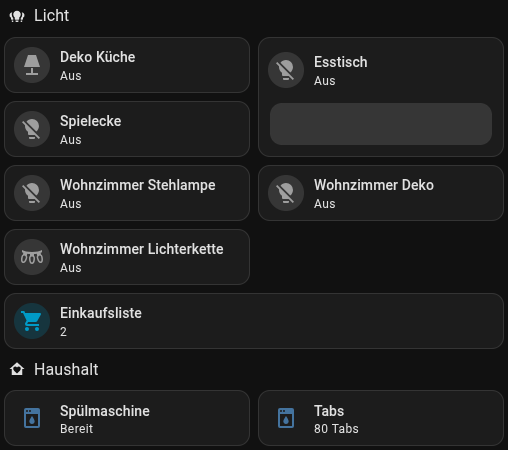
- Mitte: Licht, Einkaufsliste, Haushalt, Haustür-Kamera.
- Rechts: Müllabfuhr, Termine, Musik.
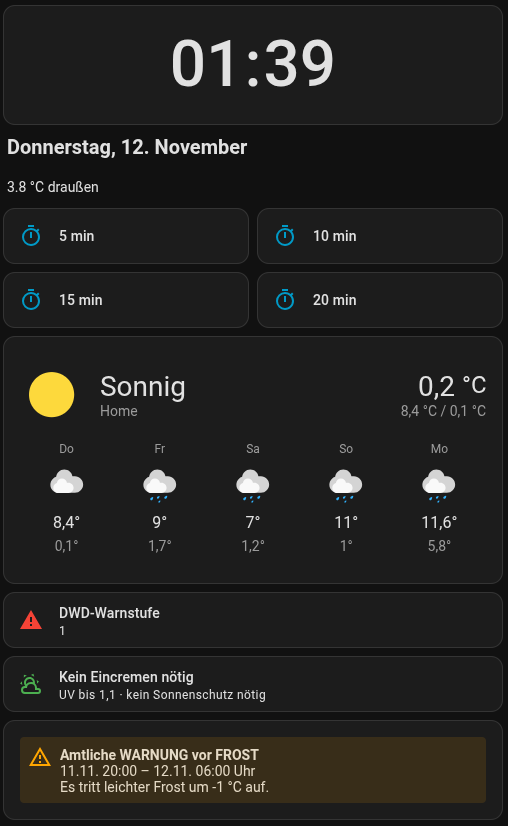
Die Bilder sind nachts entstanden, deshalb ist überall das Licht aus. Personen, Kalender und Kamera habe ich für die Screenshots ausgeblendet.
Ein paar Dinge, die sich als besonders nützlich herausgestellt haben:
Müllabfuhr. Jede Tonne hat eine Kachel. Normalerweise zeigt sie, wann die nächste Abholung ist. Ist die Abholung heute oder morgen, wird sie rot: „raus!“. Tippen meldet „steht draußen“, dann wird sie grün. Ist die Tonne wieder drin, setzt Tippen sie mit Rückfrage zurück.
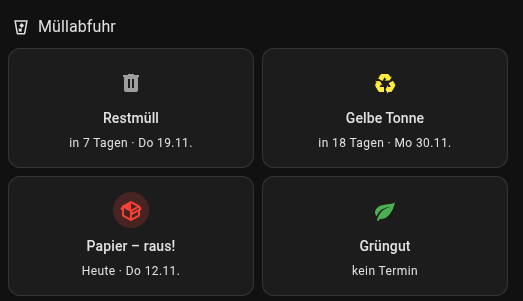
Unterwegs habe ich festgestellt, dass die Sensoren von Waste Collection Schedule den heutigen Termin weglassen. Die Kachel holt ihn sich deshalb aus dem Abfallkalender. Kurz hatte ich die Kachel noch aufwendiger umgebaut, mit eigener Hervorhebung in voller Breite. Das habe ich wieder zurückgerollt. Stattdessen habe ich die Bedienung einfach einmal erklärt. Manchmal ist das die bessere Lösung.
Ausgerechnet in der Nacht, in der ich die Screenshots für diesen Artikel gemacht habe, hat mich die Kachel dann selbst erwischt. Eigentlich war Papier dran, die Kachel zeigte aber schon den Termin vier Wochen später. Schuld war eine Regel, die ich mir selbst gebaut hatte: Wird die Tonne am Abholtag nach 00:05 als „wieder drin“ gemeldet, gilt die Abholung als erledigt. Geprüft habe ich das über last_changed des Schalters. Kurz vorher hatte ich ein Update eingespielt und Home Assistant neu gestartet. Dabei setzt Home Assistant last_changed neu, auch wenn sich am Zustand gar nichts geändert hat. Für meine Vorlage sah es also so aus, als hätte ich die Tonne um halb zwei nachts reingeholt.
Jetzt merkt sich ein eigener input_datetime-Helfer den Zeitpunkt. Eine kleine Automation setzt ihn, wenn der Schalter von „draußen“ auf „drin“ wechselt, und sein Wert übersteht jeden Neustart. In der Vorlage sieht die Prüfung so aus:
{%- set r = state_attr('input_datetime.muelltonne_reingestellt', 'timestamp') %}
{%- if t and t[0] == heute | string
      and is_state('input_boolean.muelltonne_draussen', 'off')
      and r is number and r > as_timestamp(today_at('00:05')) %}
  {%- set t = t[1:] %}{# heutige Abholung erledigt, nächsten Termin zeigen #}
{%- endif %}
Spülmaschine. Restzeit und Fortschritt kommen aus Home Connect. Zuerst habe ich sie vergeblich gesucht, weil die Maschine in Home Assistant im falschen Raum hing. Dazu gibt es Hinweise für Salz und Klarspüler und einen Tab-Zähler: Jeder Start zieht einen Tab ab. Ab fünf Tabs landen „Spülmaschinen-Tabs“ automatisch auf der Einkaufsliste.
Küchen-Timer. Weil die Timer der Echo in Home Assistant nicht verfügbar waren, gibt es einen eigenen timer-Helper. Läuft er ab, geht das Display an und die Echo sagt Bescheid.
Sonnenschutz. Aus der stündlichen Vorhersage berechnet Home Assistant den höchsten UV-Index für den Rest des Tages. Daraus wird eine von vier Stufen nach den Empfehlungen von WHO und Bundesamt für Strahlenschutz, von „kein Eincremen nötig“ bis „mittags drinnen bleiben“. Über diese Kachel wurde in der Familie allerdings schon ein bisschen gelacht: Im Winter bei wenig Sonne ist allen klar, dass man keine Sonnencreme braucht. ;-)
Kühlschrank. Eine rote Kachel erscheint nur, wenn etwas nicht stimmt: Die Steckdose ist aus, oder der Kompressor hat zwei Stunden lang nicht angezogen.
Einkaufsliste. Sie ist einklappbar, damit sie nicht das halbe Display belegt. Nach fünf Minuten oder wenn der Bildschirm ausgeht, klappt sie von allein wieder zu.
Was bewusst nicht draufsteht: Energie- und Verbrauchswerte. Die interessieren mich, aber in der Küche will niemand beim Kaffeekochen wissen, wie viel Watt der Wasserkocher zieht.
Was ich daraus mitnehme
- Für wen baue ich das? Die meisten meiner Dashboards sind für mich. Dieses war für jemand anderen, und dadurch ist es viel aufgeräumter geworden. Kachel um Kachel habe ich mich gefragt, ob sie im Alltag wirklich hilft.
last_changedist kein Gedächtnis. Nach jedem Neustart steht dort die Startzeit. Was ich mir merken will, gehört in einen Helfer.- Alte Hardware reicht. Ein ausgedienter All-in-One mit Debian minimal ist ein sehr brauchbares Wand-Display. Den Webcam-Trick bekommt man gratis dazu.
- Ehrlich sein bei der Kamera. Technisch ist „nur Erkennung, keine Aufnahmen“ schnell konfiguriert. Wichtiger war, es zu zeigen und nicht nur zu behaupten.
- Stolperfallen sind selten groß. Hier waren es ein PCIe-Stromsparmodus, ein
exclude, das Vorrang hat, und ein DPMS-Schalter, der aus sein muss, damit etwas an ist. Jede einzelne hat mich trotzdem eine halbe Stunde gekostet.
Nach knapp vier Wochen kann ich sagen: Das Display ist sehr gut angekommen. Es hilft im Alltag einfach, ein bisschen besser über bestimmte Dinge informiert zu sein, zum Beispiel über den Kalender mit allen Terminen. Selbst die Kinder haben Spaß daran gefunden, zu sehen, wer wo ist und was ansteht.
Technisch lief es ruhig. In den Daten von Home Assistant war LNXlink in elf Tagen 13-mal kurz weg, zusammen gut drei Minuten. Vermutlich jedes Mal, wenn das Display neu gestartet wurde. Andere Ausfälle gab es nicht.
Wie es weitergeht
- Im Büro soll ein zweiter All-in-One mit eigenem Dashboard hängen. Das Dashboard steht schon, der PC fehlt noch.
- Strom sparen bleibt ein Thema. Die 22 W, die der PC auch mit schwarzem Bildschirm zieht, will ich weiter drücken. Ideen gibt es einige, etwa den Rechner nachts schlafen zu legen. Was davon wirklich etwas bringt, messe ich vorher und nachher.
- Und irgendwann sollen die Ansagen von Alexa auf lokale Sprachausgabe in Home Assistant umziehen.
Und ja: Der WAF hat den Test bestanden. Ich glaube, das war das erste Mal.